
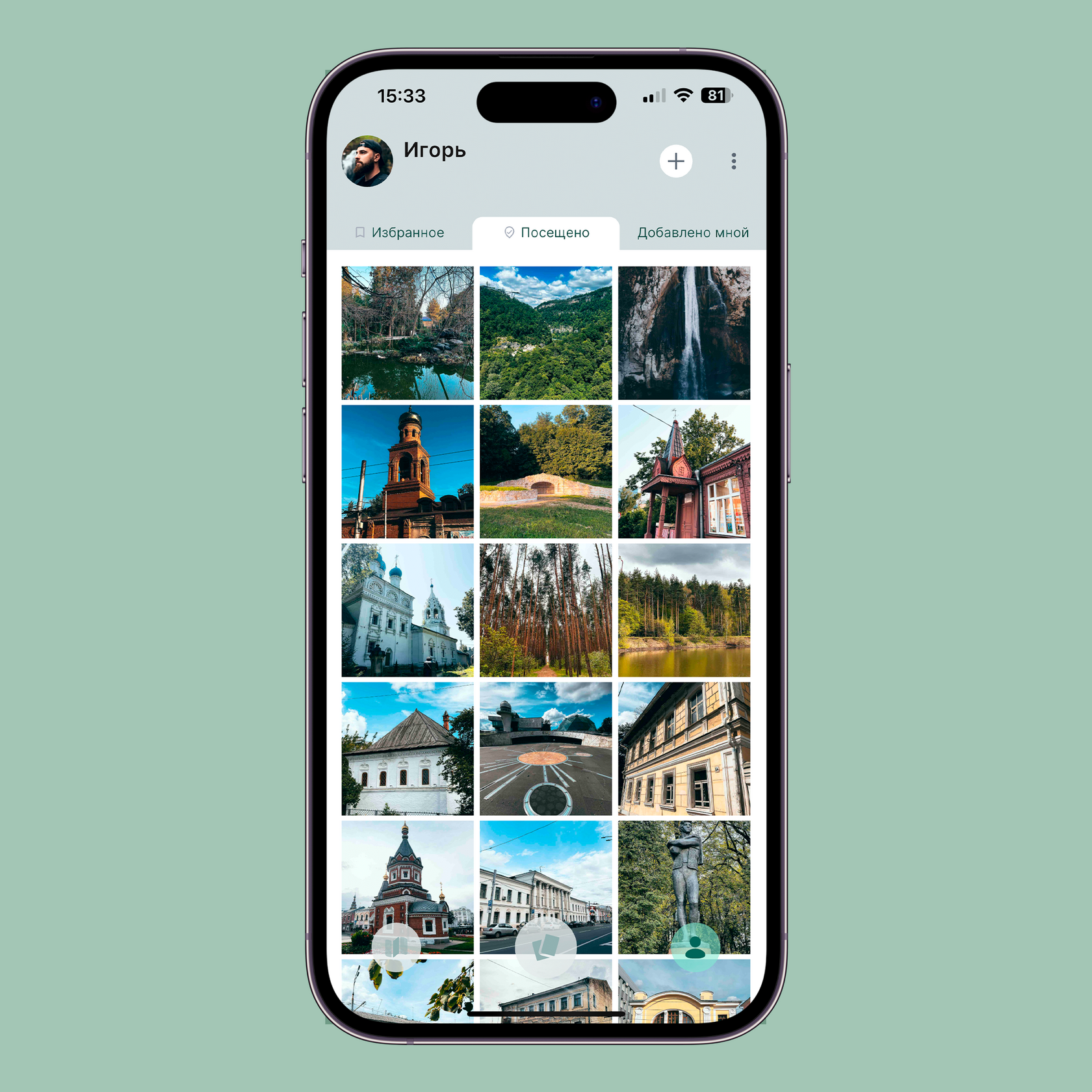
В профиле собраны ваши сохранённые, посещённые и добавленные места. Здесь можно вернуться к идеям для поездок, изменить фотографию профиля и предложить новую локацию для карты.
01Откройте избранные места
Нажмите кнопку профиля справа в нижней панели. Во вкладке «Избранное» находятся места, сохранённые значком закладки. Откройте любую локацию, чтобы снова посмотреть описание и координаты.
Добавлять места в избранное можно из карточки локации. Это удобно делать во время просмотра карты или списка с фотографиями.
02Посмотрите посещённые и добавленные точки
Во вкладке «Посещено» находятся локации, которые вы отметили после поездки. Откройте её, чтобы вернуться к знакомому месту.
Вкладка «Добавлено мной» помогает найти ваши добавления. Она расположена рядом с избранными и посещёнными местами.
03Начните добавление нового места
В профиле нажмите «+» в верхней части экрана. Откроется форма «Предложить место». Выберите тип локации, укажите название и заполните описание.
Расскажите, что можно увидеть, как подойти или подъехать и что полезно знать посетителю. Добавляйте конкретные сведения о месте, избегая общих фраз. Если приводите часы работы или исторические факты, проверьте их перед отправкой.
04Укажите точку на карте
В форме нажмите «Карта» и выберите положение локации. Установите точку и подтвердите кнопкой «Готово»: координаты и регион подставятся в форму.
Проверьте, что отмечено само место. Если вводите координаты вручную, сверьте их с картой перед отправкой.
05Добавьте фотографии и отправьте место
Загрузите чёткие снимки, по которым можно узнать локацию. Несколько разных ракурсов помогут показать её особенности. Используйте свои фотографии или снимки, на использование которых у вас есть разрешение.
Укажите автора фото и, при желании, ссылку на его блог в предусмотренных полях. Проверьте название, описание и координаты, затем отправьте заполненную форму.
06Измените фотографию профиля
Откройте профиль, нажмите на фотографию и выберите новое изображение. Аватар помогает другим пользователям узнавать ваши отзывы.
Чтобы продолжить подготовку к поездке, вернитесь к карте и фильтрам или поиску мест по фотографиям.